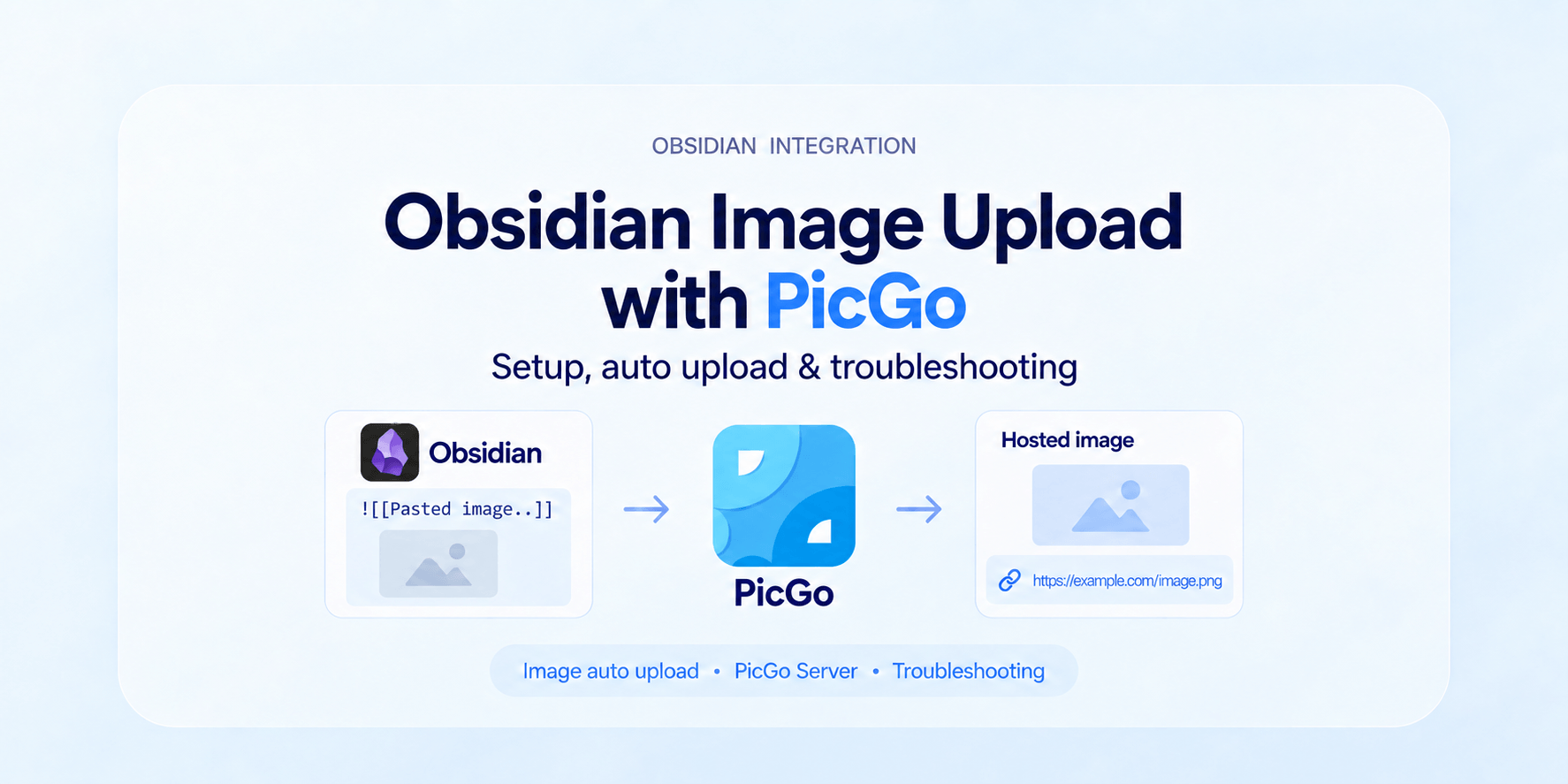
想让 Obsidian 里粘贴的图片自动上传,先在 PicGo 里配置好图床,再把社区插件 Image auto upload 连到 PicGo 的本地 Server。插件里选择 PicGo(app),把 Server 上传地址设为 http://127.0.0.1:36677/upload,然后开启 Auto pasted upload(粘贴时自动上传)。PicGo 需要保持运行:插件会把每张粘贴的图片发给它,再把返回的图片 URL 插入到笔记里。
本地附件和图床图片不是一回事
默认情况下,Obsidian 会把粘贴的截图作为附件存进你的库里,并插入一个本地引用,比如 ![[Pasted image 20260922.png]]。这种方式私密,而且跟着整个库走,但只要你复制笔记时没带上附件文件夹,或者把 Markdown 发布到读不到你本地磁盘的地方,图片就会挂掉。
用了 PicGo 之后,图片会被传到你配置的存储服务,笔记里拿到的是一个 URL。笔记更容易迁移和发布了,但上传后的文件就要遵守那个服务商的访问、保留和删除规则。通过 localhost 连接 PicGo 并不意味着图片是私密的:很多图床返回的 URL 任何人都能访问。在搞清楚图片会去哪里之前,不要粘贴敏感图片。
先把 PicGo 准备好
- 下载 PicGo 并安装桌面应用。
- 在 PicGo 里配置你要用的图床和账号。PicGo 支持内置图床,也可以通过插件扩展更多图床;具体需要哪些凭证取决于服务商。
- 直接在 PicGo 里上传一张可以随手删掉的测试图片,打开返回的 URL。这样可以把服务商或凭证的问题和 Obsidian 集成的问题分开排查。
- 打开 PicGo 的 PicGo 设置,找到 设置 Server,打开 是否开启 Server。除非
36677端口已被占用,否则保持默认监听地址127.0.0.1和端口36677不变。
这个对话框在 PicGo 里叫 设置 PicGo-Server,里面有开启 Server、设置监听地址和设置监听端口三项。监听地址保持 127.0.0.1,服务就只对你自己的电脑开放。下文用到的上传接口是 http://127.0.0.1:36677/upload。桌面应用的其他设置可以参考最新的 PicGo GUI 文档。
把 Obsidian 连到 PicGo
这里用的社区插件是 renmu123 开发的 Image auto upload。它的上游 README 明确写了支持 PicGo、PicList 和 PicGo-Core。
- 在 Obsidian 中打开 设置 → 第三方插件,如有需要先开启社区插件,然后点击 浏览。
- 搜索 Image auto upload,安装并启用。
- 打开插件设置,Default uploader(默认上传器)保持为 PicGo(app)。
- 把 PicGo server upload route(PicGo Server 上传接口)设为
http://127.0.0.1:36677/upload。 - 开启 Auto pasted upload,并保持 PicGo 运行。
现在新建一篇临时笔记,复制一张小截图粘贴进编辑器。上传成功后,本地图片引用会被替换成一个 Markdown 图片,目标地址是 http:// 或 https:// 开头的 URL。如果这张图需要公开可读,就在一个没有登录存储服务的浏览器里打开这个 URL 看看。测试完如果不再需要,记得去服务商那里把测试图片删掉。
插件当前 4.1.0 版本的 manifest 声明了 isDesktopOnly: false,但这套配置仍然依赖你电脑上一个正在监听的 PicGo 桌面进程。这个 manifest 标记并不会让手机上凭空多出 PicGo 应用或 127.0.0.1 上的 Server。上游 README 还提到该版本没有在 macOS 上测试过,所以 macOS 用户在转换已有附件之前,最好先用一张测试图片验证一下。
已有附件会怎样
开启粘贴自动上传只影响新粘贴的图片,已经存在库里的文件不会被移动。
如果只是一篇笔记,可以打开命令面板运行插件的 Upload all images(上传所有图片)命令,然后逐个检查被修改的链接,确认无误后再删除本地文件。操作之前先备份整个库。如果库比较大,或者要在不同图床之间迁移,请参考专门的 Obsidian 与 Markdown 图片迁移指南,里面讲了备份、wikilink 嵌入和批量改写。
如果你也用 Typora 写作,同一套 PicGo 配置可以通过另一种方式复用,参见 在 Typora 中用 PicGo 上传图片。
首次上传排错
Obsidian 还是生成了本地附件
确认 Image auto upload 已启用、Auto pasted upload 已开启、Default uploader 是 PicGo(app)。测试时请重新复制一张位图,而不是用一个已有的本地文件链接。插件处理的是粘贴动作,已有附件需要用它的命令或者走迁移流程。
Obsidian 上传图片时报连接错误
保持 PicGo 打开,确认 Server 已开启,并且 PicGo 里的端口和 PicGo server upload route 里的端口一致。完整的地址必须带上 /upload 后缀。如果你改过任意一边的端口,另一边也要改成同一个。
PicGo 收到了请求,但上传失败
用同一张测试图片直接在 PicGo 里上传试试。如果同样失败,就去 PicGo 或存储服务商那里排查所选图床、凭证、配额、文件规则或网络连接。不要把 access token 填进 Obsidian 的 Server 地址字段:这个地址只是本地 PicGo 的地址,服务商的凭证应该留在 PicGo 的配置里。
插件更新后就不能用了
重启 Obsidian。插件的上游 README 专门要求用户在更新后重启。然后确认保存的上传器和 Server 地址仍然正确。
链接自己能打开,读者却打不开
上传可能成功了,但对象仍然是私有的、需要登录才能访问,或者用的是会过期的 URL。检查服务商的分享策略,并在未登录的浏览器会话里测试返回的 URL。PicGo 负责传输文件并返回服务商给的 URL,它没法覆盖服务商的权限设置。
常见问题
Q:这套 Obsidian 图片上传配置能在手机上用吗?
A:这套配置依赖 PicGo 桌面应用。127.0.0.1 指向的是运行 Obsidian 的那台设备,所以在手机上它连不到你电脑上的 PicGo。请在桌面端使用本文的方法;移动端的工作流需要兼容的插件和另外单独配置的服务。
Q:PicGo 会复制我整个 Obsidian 库吗?
A:不会。这个工作流只会发送你粘贴的图片,或者你明确选择上传的图片。笔记和库里其他无关文件都留在本地。
Q:配置完之后可以关掉 PicGo 吗?
A:用 PicGo(app) 这条路线时不行。Obsidian 每次上传都要调用 PicGo 的本地 Server,所以桌面应用和 Server 都必须保持运行。
只在 Mac 上用,还在比较上传工具?可以看看 PicGo 和 uPic 对比。如果你在考虑 PicGo 的分支版本,可以看 PicGo 和 PicList 对比。